Selasa, 28 Oktober 2025

Fungsi Matematik, Statistik dan IF


Penggunaan Fungsi Matematik, Statistik dan If pada Ms. Excel

Untuk mengolah data angka pada Microsoft Excel kita dapat menggunakan rumus matematik dan rumus statistic.

Simbol matematik dan fungsinya pada Micosoft Excel

Symbol

Fungsi

^

perpangkatan

/

pembagian

+

penjumlahan

-

pengurangan

sqrt

Akar Kuadrat

*

Perkalian

Contoh penggunaan rumus matematik adalah sebagai berikut

***Penulisan formula pada Ms Excel Diawali dengan “=”

***Pengolahan angka menggunakan referensi sel dikarenakan apabila ada perubahan angka dapat secara otomatis mengikuti perubahan yang ada

Contoh penulisan syntax matematik

1.       =sqrt(9)*5

H    Hasilnya adalah 15

2.       =(5^2)-3

Hasilnya 22

Rumus statistic dan fungsinya

Rumus Statistik

Fungsi

Sum

Menjumlahkan dalam sebuah range

Average

Rata-rata dalam sebuah range

Min

Nilai terendah dari sebuah range

Max

Nilai tertinggi dari sebuah range

Rank

Perinkat dalam sebuah range

Count

Menghitung jumlah data dalam range

Contoh penulisan syntax

=sum(C1:C11)

Artinya jumlahkan data yang ada pada sel C1 sampai dengan C11

Contoh penyelesaian masalah
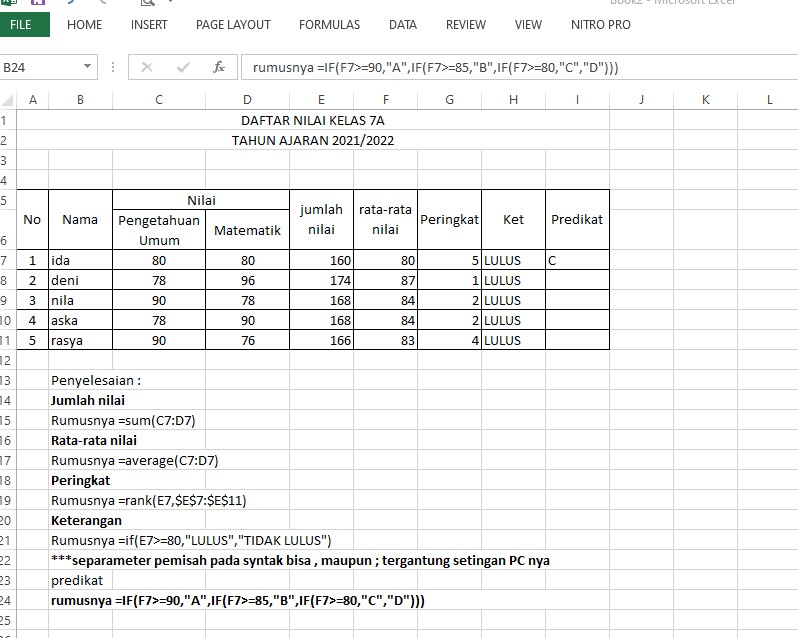


Label:

Kamis, 14 Maret 2024

PENCARIAN DATA MENGGUNAKAN FUNGSI LOOKUP DALAM MS. EXCEL

 Dalam pekerjaan perkantoran sering kali kita harus memasukan data yang berulang. Dalam sebuah kantor sering kita mengguanakan kode- kode tertentu. misal bila kita berada di sebuah Bandara kita tetu tahu sering menemukan kode-kode penerbangan yang begitu untuk mengetahui nama bandara, kota tujuan dan provinsi. kalo kita memasukan data satu per satu memungkinkan adanya kesalahan memasukan data. Oleh sebab itu maka Ms. Excel mempunyai fitur untuk pencarian data secara cepat dan akurat salah satunya yaitu fungsi lookup.

Berikut adalah contoh penggunaan lookup dalam pencarian data. Dalam Fungsi Lookup kita menggunakan 2 tabel yaitu tabel utama dan tabel pembantu (tabel yang berisi data acuan pengisi data untuk tabel utama)

Tabel Utama


tabel Pembantu

Langkah Penyelesaian menggunakan fungsi lookup.

  1. agar tidak mengisikan kota berulang dan mengurangi kesalahan penulisan data kita menggunakan fungsi vlookup (vertical lookup) dan hlookup (horizontal lookup)
  2. tuliskan =vlookup(sel acuan, tabel vlookup,nomor kolom(kolom ke-)
  3. sel acuan adalah sel yang menghubungkan antara tabel utama dengan tabel pembantu dimana dapat kita lihat adalah kode
  4. tabel vlookup adalah range tabel tanpa menyertakan judul kolom
  5. nomor kolom adalah nomor kolom dalam tabel misal kode itu nomor kolomnya 1, kota nomor kolomnya 2 dan provinsi nomor kolom ke 3
  6. maka rumus untuk mengisi kolom kota  adalah =VLOOKUP(C4;$A$19:$C$28;2)
  7.  maka rumus untuk mengisi kolom provinsi  adalah =VLOOKUP(C4;$A$19:$C$28;3)


Label: